Domain ionenfalle.de kaufen?
Wir ziehen mit dem Projekt
ionenfalle.de um.
Sind Sie am Kauf der Domain
ionenfalle.de interessiert?
domain@kv-gmbh.de · 0541-91531010
Domain ionenfalle.de kaufen?
Was ist ADB Debugging?
ADB-Debugging steht für Android Debug Bridge und ist ein Befehlszeilen-Tool, das es ermöglicht, eine Verbindung zwischen einem Android-Gerät und einem Computer herzustellen. Mit ADB-Debugging können Entwickler verschiedene Aufgaben ausführen, wie zum Beispiel das Installieren und Deinstallieren von Apps, das Übertragen von Dateien, das Ausführen von Shell-Befehlen und das Debuggen von Anwendungen. Es ist ein wichtiges Werkzeug für Entwickler, um Probleme zu identifizieren und zu beheben, während sie an Android-Apps arbeiten. ADB-Debugging erfordert in der Regel, dass das Android-Gerät über USB mit dem Computer verbunden ist und die Entwickleroptionen auf dem Gerät aktiviert sind. **
Was ist externes Debugging?
Was ist externes Debugging? Externes Debugging bezieht sich auf den Prozess des Identifizierens und Behebens von Fehlern in einem Programm oder einer Anwendung, die nicht auf dem lokalen Computer ausgeführt werden. Dies kann auf einem entfernten Server, einem anderen Gerät oder in einer virtuellen Umgebung stattfinden. Externes Debugging ermöglicht es Entwicklern, Probleme in komplexen Systemen zu diagnostizieren und zu lösen, ohne physisch Zugriff auf die Hardware zu haben, auf der die Anwendung läuft. Tools wie Remote-Debugging-Software und Protokollierungstechniken werden häufig verwendet, um externes Debugging durchzuführen. **

Ähnliche Suchbegriffe für Skript-Debugging
Top-Angebote
Produkte zum Begriff Skript-Debugging:
-
Eaton Trennwand Feld/Feld XPSS2002Rastermaß=12,5 mmGeeignet für Gehäusebaubreite=0 mmGeeignet für Gehäusebautiefe=200 mmBreite=130 mmHöhe=30 mmWerkstoff=StahlAusführung der Oberfläche=verzinktFarbe=EdelstahlMit Kabeleinführung=neinMit Schloss=neinBauform=BausatzFür innere Unterteilung Form 2a=jaFür innere Unterteilung Form 2b=jaFür innere Unterteilung Form 3a=jaFür innere Unterteilung Form 3b=jaFür innere Unterteilung Form 4a=jaFür innere Unterteilung Form 4b=ja49,22 €*Versand: 29,89 €Sichere Weiterleitung zum Anbieter
-
Eaton Trennwand Feld/Feld XTPZSSZ1Rastermaß=12,5 mmGeeignet für Gehäusebaubreite=0 mmGeeignet für Gehäusebautiefe=800 mmBreite=30 mmHöhe=1753 mmWerkstoff=StahlAusführung der Oberfläche=verzinktFarbe=EdelstahlMit Kabeleinführung=neinMit Schloss=neinBauform=BausatzFür innere Unterteilung Form 2a=jaFür innere Unterteilung Form 2b=jaFür innere Unterteilung Form 3a=jaFür innere Unterteilung Form 3b=jaFür innere Unterteilung Form 4a=jaFür innere Unterteilung Form 4b=ja180,77 €*Versand: 99,89 €Sichere Weiterleitung zum Anbieter
-
Eaton Trennwand Feld/Feld Form XPSS2004Rastermaß=12,5 mmGeeignet für Gehäusebaubreite=0 mmGeeignet für Gehäusebautiefe=400 mmBreite=350 mmHöhe=30 mmWerkstoff=StahlAusführung der Oberfläche=verzinktFarbe=EdelstahlMit Kabeleinführung=neinMit Schloss=neinBauform=BausatzFür innere Unterteilung Form 2a=jaFür innere Unterteilung Form 2b=jaFür innere Unterteilung Form 3a=jaFür innere Unterteilung Form 3b=jaFür innere Unterteilung Form 4a=jaFür innere Unterteilung Form 4b=ja101,01 €*Versand: 29,89 €Sichere Weiterleitung zum Anbieter
-
Eaton Trennwand Feld/Feld Form XPSS2006Rastermaß=12,5 mmGeeignet für Gehäusebaubreite=0 mmGeeignet für Gehäusebautiefe=600 mmBreite=530 mmHöhe=30 mmWerkstoff=StahlAusführung der Oberfläche=verzinktFarbe=EdelstahlMit Kabeleinführung=neinMit Schloss=neinBauform=BausatzFür innere Unterteilung Form 2a=jaFür innere Unterteilung Form 2b=jaFür innere Unterteilung Form 3a=jaFür innere Unterteilung Form 3b=jaFür innere Unterteilung Form 4a=jaFür innere Unterteilung Form 4b=ja135,96 €*Versand: 29,89 €Sichere Weiterleitung zum Anbieter




-
Was ist Debugging aktivieren?
Was ist Debugging aktivieren? Debugging aktivieren ist ein Prozess, bei dem Entwickler spezielle Tools und Techniken verwenden, um Fehler in ihrem Code zu identifizieren und zu beheben. Durch das Aktivieren des Debuggings können Entwickler Schritt für Schritt durch ihren Code navigieren, Variablen überwachen und den Programmfluss verfolgen, um Probleme zu diagnostizieren. Dieser Prozess ermöglicht es Entwicklern, effizient Fehler zu finden und zu beheben, um sicherzustellen, dass ihre Software reibungslos funktioniert. Debugging aktivieren ist ein wesentlicher Bestandteil des Entwicklungsprozesses, um die Qualität und Zuverlässigkeit von Softwareprodukten zu gewährleisten. **
-
Wo aktiviere ich USB Debugging?
Um USB Debugging zu aktivieren, musst du zuerst die Entwickleroptionen auf deinem Android-Gerät freischalten. Dies kannst du tun, indem du in die Einstellungen deines Geräts gehst, dort auf "Über das Telefon" oder "Telefoninfo" tippst und dann mehrmals auf die Build-Nummer klickst, bis die Entwickleroptionen freigeschaltet sind. Anschließend gehst du zurück zu den Einstellungen, wählst die Entwickleroptionen aus und aktivierst dort die Option für USB Debugging. Nun kannst du dein Gerät per USB-Kabel mit einem Computer verbinden und das USB Debugging nutzen. **
-
Wo finde ich USB Debugging?
USB Debugging ist eine Funktion auf Android-Geräten, die es ermöglicht, eine Verbindung zwischen dem Gerät und einem Computer herzustellen, um Fehlerbehebung und Entwicklungsaufgaben durchzuführen. Um USB Debugging zu aktivieren, musst du zuerst die Entwickleroptionen auf deinem Android-Gerät freischalten. Dies kannst du tun, indem du in den Einstellungen auf "Über das Telefon" oder "Telefoninfo" tippst und dann mehrmals auf die Build-Nummer klickst, bis die Entwickleroptionen freigeschaltet sind. Sobald die Entwickleroptionen verfügbar sind, kannst du dort USB Debugging aktivieren. Beachte jedoch, dass das Aktivieren von USB Debugging Sicherheitsrisiken mit sich bringen kann, da es unbefugten Zugriff auf dein Gerät ermöglichen kann. Stelle daher sicher, dass du diese Funktion nur aktivierst, wenn du sie wirklich benötigst. **
-
Was ist eine Debugging App?
Eine Debugging-App ist eine Anwendung, die speziell dafür entwickelt wurde, um Programmierfehler oder Bugs in Software zu identifizieren und zu beheben. Sie ermöglicht es Entwicklern, den Code Schritt für Schritt zu überprüfen, um Probleme zu lokalisieren und zu korrigieren. Durch das Setzen von Breakpoints, das Anzeigen von Variablenwerten und das Verfolgen des Programmflusses hilft eine Debugging-App dabei, die Ursache von Fehlern zu finden. Sie ist ein unverzichtbares Werkzeug für Entwickler, um die Qualität und Stabilität ihrer Software sicherzustellen. **


Was ist ein USB Debugging?
Was ist ein USB Debugging? USB Debugging ist eine Funktion, die es ermöglicht, ein Android-Gerät mit einem Computer zu verbinden, um Entwicklern Zugriff auf erweiterte Debugging- und Entwicklertools zu geben. Durch das Aktivieren von USB Debugging können Entwickler Fehler im Code schneller identifizieren und beheben. Es ist auch nützlich für die Installation von benutzerdefinierten ROMs oder das Übertragen von Dateien zwischen dem Gerät und dem Computer. Allerdings sollte USB Debugging nur aktiviert werden, wenn es wirklich benötigt wird, da es potenzielle Sicherheitsrisiken birgt. **
Was ist ein Debugging Modus?
Was ist ein Debugging Modus? Ein Debugging Modus ist ein spezieller Modus, der es Entwicklern ermöglicht, Fehler in einer Software oder Anwendung zu identifizieren und zu beheben. In diesem Modus werden zusätzliche Informationen über den Programmablauf und mögliche Fehlerquellen angezeigt, um die Fehlersuche zu erleichtern. Entwickler können im Debugging Modus Schritt für Schritt durch den Code navigieren, Variablenwerte überwachen und Breakpoints setzen, um den Programmfluss zu analysieren. Der Debugging Modus ist ein unverzichtbares Werkzeug für Entwickler, um die Qualität und Stabilität ihrer Software zu gewährleisten. **
Top-Angebote
Produkte zum Begriff Skript-Debugging:
-
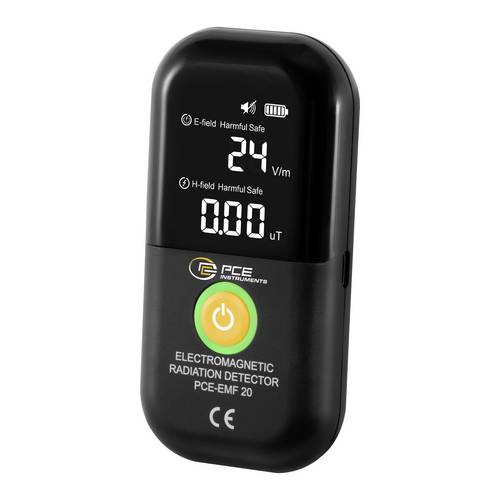
PCE Instruments Radiometer PCE-EMF 20 Elektrisches Feld 1..1999 V,m |Magnetisches Feld 0,01..99,99 µT |5 Hz..3500MHzDer EMF-Tester ist ein Gerät zur gleichzeitigen Messung von elektrischen und magnetischen Feldern. Ideal für den Hausgebrauch zur Überprüfung von Routern, Bluetooth-Geräten, Radios, Fernsehern, Computern, Druckern, Mikrowellengeräten, Kühlschränken und Mobilfunkmasten. Er bietet einen Messbereich von 1 bis 1999 V,m für elektrische Felder und von 0,01 bis 99,99 µT für magnetische Felder. Der EMF-Tester verfügt über eine Alarmschwelle von 40 V,m bzw. 4 µT, bei deren Überschreitung automatisch ein akustischer Alarm ausgelöst wird. Der EMF-Tester arbeitet in einer Bandbreite von 5 Hz bis 3500 MHz und benötigt weniger als eine Sekunde um ein Messergebnis zu liefern. Ein eingebauter 700 mAh Lithium-Akku mit USB-C-Schnittstelle macht das Gerät komfortabel und langlebig. Ein LED-Display ermöglicht eine übersichtliche Anzeige der Messwerte und das kompakte Design mit nur einer Taste sorgt für eine einfache Handhabung. Darüber hinaus schaltet sich der EMF-Tester bei Inaktivität automatisch ab, um Energie zu sparen.41,75 €*Versand: 5,95 €Sichere Weiterleitung zum Anbieter
-
Eaton Trennwand Feld/Feld XPSS2002Rastermaß=12,5 mmGeeignet für Gehäusebaubreite=0 mmGeeignet für Gehäusebautiefe=200 mmBreite=130 mmHöhe=30 mmWerkstoff=StahlAusführung der Oberfläche=verzinktFarbe=EdelstahlMit Kabeleinführung=neinMit Schloss=neinBauform=BausatzFür innere Unterteilung Form 2a=jaFür innere Unterteilung Form 2b=jaFür innere Unterteilung Form 3a=jaFür innere Unterteilung Form 3b=jaFür innere Unterteilung Form 4a=jaFür innere Unterteilung Form 4b=ja49,22 €*Versand: 29,89 €Sichere Weiterleitung zum Anbieter
-
Eaton Trennwand Feld/Feld XTPZSSZ1Rastermaß=12,5 mmGeeignet für Gehäusebaubreite=0 mmGeeignet für Gehäusebautiefe=800 mmBreite=30 mmHöhe=1753 mmWerkstoff=StahlAusführung der Oberfläche=verzinktFarbe=EdelstahlMit Kabeleinführung=neinMit Schloss=neinBauform=BausatzFür innere Unterteilung Form 2a=jaFür innere Unterteilung Form 2b=jaFür innere Unterteilung Form 3a=jaFür innere Unterteilung Form 3b=jaFür innere Unterteilung Form 4a=jaFür innere Unterteilung Form 4b=ja180,77 €*Versand: 99,89 €Sichere Weiterleitung zum Anbieter
-
Was ist ADB Debugging?
ADB-Debugging steht für Android Debug Bridge und ist ein Befehlszeilen-Tool, das es ermöglicht, eine Verbindung zwischen einem Android-Gerät und einem Computer herzustellen. Mit ADB-Debugging können Entwickler verschiedene Aufgaben ausführen, wie zum Beispiel das Installieren und Deinstallieren von Apps, das Übertragen von Dateien, das Ausführen von Shell-Befehlen und das Debuggen von Anwendungen. Es ist ein wichtiges Werkzeug für Entwickler, um Probleme zu identifizieren und zu beheben, während sie an Android-Apps arbeiten. ADB-Debugging erfordert in der Regel, dass das Android-Gerät über USB mit dem Computer verbunden ist und die Entwickleroptionen auf dem Gerät aktiviert sind. **
-
Was ist externes Debugging?
Was ist externes Debugging? Externes Debugging bezieht sich auf den Prozess des Identifizierens und Behebens von Fehlern in einem Programm oder einer Anwendung, die nicht auf dem lokalen Computer ausgeführt werden. Dies kann auf einem entfernten Server, einem anderen Gerät oder in einer virtuellen Umgebung stattfinden. Externes Debugging ermöglicht es Entwicklern, Probleme in komplexen Systemen zu diagnostizieren und zu lösen, ohne physisch Zugriff auf die Hardware zu haben, auf der die Anwendung läuft. Tools wie Remote-Debugging-Software und Protokollierungstechniken werden häufig verwendet, um externes Debugging durchzuführen. **
-
Was ist Debugging aktivieren?
Was ist Debugging aktivieren? Debugging aktivieren ist ein Prozess, bei dem Entwickler spezielle Tools und Techniken verwenden, um Fehler in ihrem Code zu identifizieren und zu beheben. Durch das Aktivieren des Debuggings können Entwickler Schritt für Schritt durch ihren Code navigieren, Variablen überwachen und den Programmfluss verfolgen, um Probleme zu diagnostizieren. Dieser Prozess ermöglicht es Entwicklern, effizient Fehler zu finden und zu beheben, um sicherzustellen, dass ihre Software reibungslos funktioniert. Debugging aktivieren ist ein wesentlicher Bestandteil des Entwicklungsprozesses, um die Qualität und Zuverlässigkeit von Softwareprodukten zu gewährleisten. **
-
Wo aktiviere ich USB Debugging?
Um USB Debugging zu aktivieren, musst du zuerst die Entwickleroptionen auf deinem Android-Gerät freischalten. Dies kannst du tun, indem du in die Einstellungen deines Geräts gehst, dort auf "Über das Telefon" oder "Telefoninfo" tippst und dann mehrmals auf die Build-Nummer klickst, bis die Entwickleroptionen freigeschaltet sind. Anschließend gehst du zurück zu den Einstellungen, wählst die Entwickleroptionen aus und aktivierst dort die Option für USB Debugging. Nun kannst du dein Gerät per USB-Kabel mit einem Computer verbinden und das USB Debugging nutzen. **
Ähnliche Suchbegriffe für Skript-Debugging
-
Eaton Trennwand Feld/Feld Form XPSS2004Rastermaß=12,5 mmGeeignet für Gehäusebaubreite=0 mmGeeignet für Gehäusebautiefe=400 mmBreite=350 mmHöhe=30 mmWerkstoff=StahlAusführung der Oberfläche=verzinktFarbe=EdelstahlMit Kabeleinführung=neinMit Schloss=neinBauform=BausatzFür innere Unterteilung Form 2a=jaFür innere Unterteilung Form 2b=jaFür innere Unterteilung Form 3a=jaFür innere Unterteilung Form 3b=jaFür innere Unterteilung Form 4a=jaFür innere Unterteilung Form 4b=ja101,01 €*Versand: 29,89 €Sichere Weiterleitung zum Anbieter
-
Eaton Trennwand Feld/Feld Form XPSS2006Rastermaß=12,5 mmGeeignet für Gehäusebaubreite=0 mmGeeignet für Gehäusebautiefe=600 mmBreite=530 mmHöhe=30 mmWerkstoff=StahlAusführung der Oberfläche=verzinktFarbe=EdelstahlMit Kabeleinführung=neinMit Schloss=neinBauform=BausatzFür innere Unterteilung Form 2a=jaFür innere Unterteilung Form 2b=jaFür innere Unterteilung Form 3a=jaFür innere Unterteilung Form 3b=jaFür innere Unterteilung Form 4a=jaFür innere Unterteilung Form 4b=ja135,96 €*Versand: 29,89 €Sichere Weiterleitung zum Anbieter
-
Eaton Trennwand Feld/Feld Form XPSS2008Rastermaß=12,5 mmGeeignet für Gehäusebaubreite=0 mmGeeignet für Gehäusebautiefe=800 mmBreite=700 mmHöhe=35 mmWerkstoff=StahlAusführung der Oberfläche=verzinktFarbe=EdelstahlMit Kabeleinführung=neinMit Schloss=neinBauform=BausatzFür innere Unterteilung Form 2a=jaFür innere Unterteilung Form 2b=jaFür innere Unterteilung Form 3a=jaFür innere Unterteilung Form 3b=jaFür innere Unterteilung Form 4a=jaFür innere Unterteilung Form 4b=ja190,65 €*Versand: 99,89 €Sichere Weiterleitung zum Anbieter
-
Hager ZZ55SAVE Sammelschienenverbinder Feld/Feld 5pol CU12x5 isol. wartungsfrei Sammelschienenverbinder 1St.Sammelschienenverbinder,Feld/Feld,5polig,CU12x5mm,250A,isoliert,wartungsfrei. Zählerschranklösung Schrankgehäuse nach DIN VDE 0603/1, Maßnorm DIN 43 870 zur Aufputz, Unterputz oder teilversenkter Montage. Bestehend aus Schrank mit Tür aus pulverbeschichtetem, eingebranntem, stabil profiliertem 1 mm dickem Stahlblech. Innenauskleidung komplett aus Kunststoff. Leitungseinführungen oben und unten durch eingebaute Kunststoffflanschplatten. Rückseitige Vorprägung im Kunststoffteil. Sammelschienendurchführungen als beidseitige seitliche werkzeuglos zu öffnende Flansch im unteren Bereich als Möglichkeit zur Sammelschienenverbindung von verschiedenen Schränken oder in Verbindung mit einem Kabelanschlusskasten und Anschlusssatz. Neben der Durchführung im NAR zusätzlich Öffnungen im Bereich des AAR (für Bauhöhe 1100 und 1400 mm) und RfZ (für Bauhöhe 1100mm). Tür frontbündig mit innenliegenden, justierbaren Scharnieren, wahlweise rechts oder links anschlagbar mit 110° Öffnungswinkel. Türverschluss mit Vorreiber. Türverschluss durch andere Schließungen austauschbar. Schrank nebeneinander und übereinander anflanschbar. Schrankgröße 1- bis 5-feldrig mit 72 bis 540 Platzeinheiten (PLE). Hinweis: Die Hauptleitung ist nach VDE-AR-N 4100:2019-04 von unten oder seitlich in den unteren Anschlussraum des Zählerschrankes einzuführen und dort anzuschließen. Höhe: __ mm (1100mm oder 1400mm) Breite: __ mm Tiefe: 205 / 160 mm, RAL-Farbe: 9010 Schutzart 44, Schutzklasse II Nennstrom des Sammelschien39,09 €*Versand: 5,95 €Sichere Weiterleitung zum Anbieter
-
Wo finde ich USB Debugging?
USB Debugging ist eine Funktion auf Android-Geräten, die es ermöglicht, eine Verbindung zwischen dem Gerät und einem Computer herzustellen, um Fehlerbehebung und Entwicklungsaufgaben durchzuführen. Um USB Debugging zu aktivieren, musst du zuerst die Entwickleroptionen auf deinem Android-Gerät freischalten. Dies kannst du tun, indem du in den Einstellungen auf "Über das Telefon" oder "Telefoninfo" tippst und dann mehrmals auf die Build-Nummer klickst, bis die Entwickleroptionen freigeschaltet sind. Sobald die Entwickleroptionen verfügbar sind, kannst du dort USB Debugging aktivieren. Beachte jedoch, dass das Aktivieren von USB Debugging Sicherheitsrisiken mit sich bringen kann, da es unbefugten Zugriff auf dein Gerät ermöglichen kann. Stelle daher sicher, dass du diese Funktion nur aktivierst, wenn du sie wirklich benötigst. **
-
Was ist eine Debugging App?
Eine Debugging-App ist eine Anwendung, die speziell dafür entwickelt wurde, um Programmierfehler oder Bugs in Software zu identifizieren und zu beheben. Sie ermöglicht es Entwicklern, den Code Schritt für Schritt zu überprüfen, um Probleme zu lokalisieren und zu korrigieren. Durch das Setzen von Breakpoints, das Anzeigen von Variablenwerten und das Verfolgen des Programmflusses hilft eine Debugging-App dabei, die Ursache von Fehlern zu finden. Sie ist ein unverzichtbares Werkzeug für Entwickler, um die Qualität und Stabilität ihrer Software sicherzustellen. **
-
Was ist ein USB Debugging?
Was ist ein USB Debugging? USB Debugging ist eine Funktion, die es ermöglicht, ein Android-Gerät mit einem Computer zu verbinden, um Entwicklern Zugriff auf erweiterte Debugging- und Entwicklertools zu geben. Durch das Aktivieren von USB Debugging können Entwickler Fehler im Code schneller identifizieren und beheben. Es ist auch nützlich für die Installation von benutzerdefinierten ROMs oder das Übertragen von Dateien zwischen dem Gerät und dem Computer. Allerdings sollte USB Debugging nur aktiviert werden, wenn es wirklich benötigt wird, da es potenzielle Sicherheitsrisiken birgt. **
-
Was ist ein Debugging Modus?
Was ist ein Debugging Modus? Ein Debugging Modus ist ein spezieller Modus, der es Entwicklern ermöglicht, Fehler in einer Software oder Anwendung zu identifizieren und zu beheben. In diesem Modus werden zusätzliche Informationen über den Programmablauf und mögliche Fehlerquellen angezeigt, um die Fehlersuche zu erleichtern. Entwickler können im Debugging Modus Schritt für Schritt durch den Code navigieren, Variablenwerte überwachen und Breakpoints setzen, um den Programmfluss zu analysieren. Der Debugging Modus ist ein unverzichtbares Werkzeug für Entwickler, um die Qualität und Stabilität ihrer Software zu gewährleisten. **
* Alle Preise verstehen sich inklusive der gesetzlichen Mehrwertsteuer und ggf. zuzüglich Versandkosten. Die Angebotsinformationen basieren auf den Angaben des jeweiligen Shops und werden über automatisierte Prozesse aktualisiert. Eine Aktualisierung in Echtzeit findet nicht statt, so dass es im Einzelfall zu Abweichungen kommen kann. ** Hinweis: Teile dieses Inhalts wurden von KI erstellt.